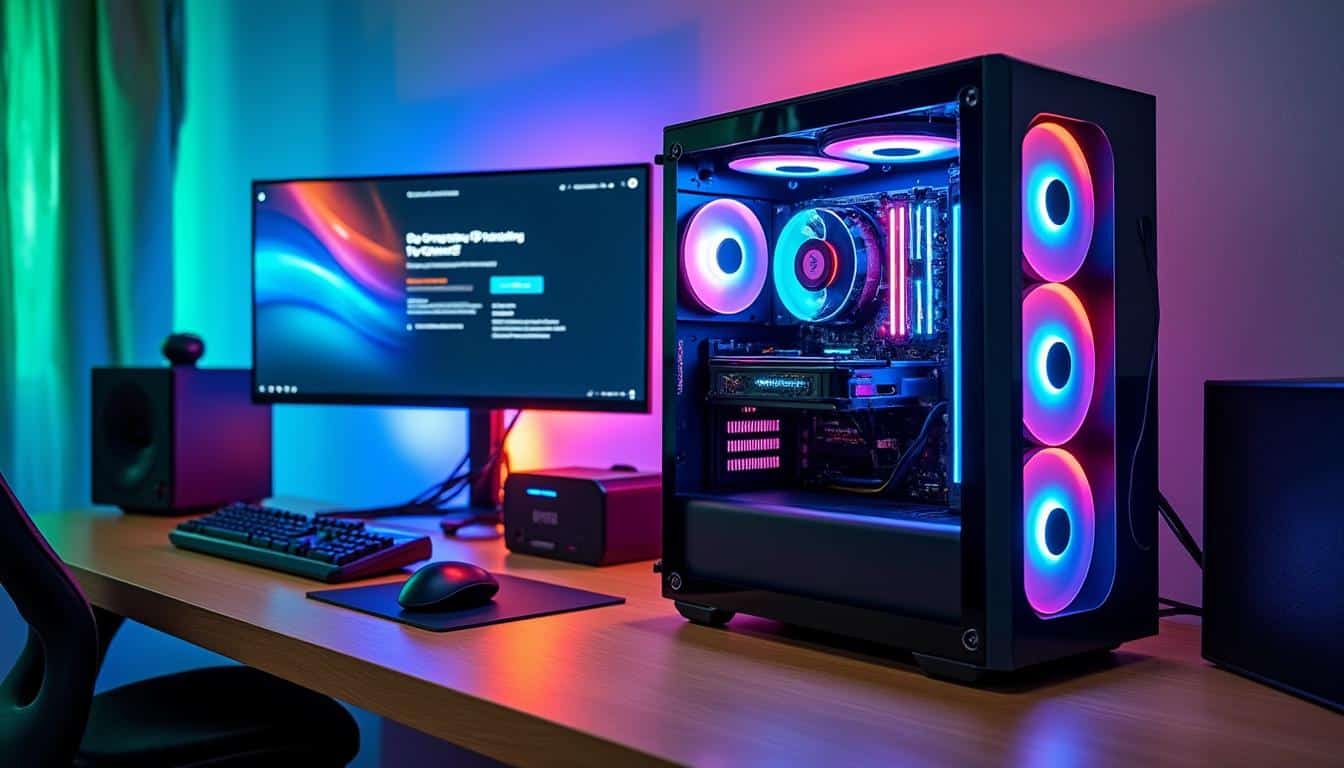
L’écosystème du jeu sur PC connaît une inflexion notable. Alors que le constructeur MetaPC a ouvert les précommandes du Steamroller, l’un des premiers ordinateurs fixes de bureau à être livré avec SteamOS préinstallé, l’engouement pour ce système d’exploitation développé par Valve dépasse le cadre des machines assemblées. De nombreux possesseurs de PC souhaitent aujourd’hui migrer par eux-mêmes, en installant SteamOS sur leur matériel existant pour se passer de Windows.
Un système pensé pour le salon, adaptable au bureau
SteamOS est un système d’exploitation fondé sur Arch Linux, conçu initialement pour le Steam Deck, la console portable de Valve. Son interface, baptisée « Big Picture », permet de naviguer dans la bibliothèque Steam, de lancer des jeux et de configurer la machine à l’aide d’une manette. La version 3.8, la plus récente, bénéficie d’améliorations notables en matière de compatibilité matérielle et de performances, en particulier pour les configurations équipées de processeurs et de cartes graphiques AMD.
Les prérequis matériels et logiciels
Avant de se lancer, il convient de vérifier la compatibilité de son ordinateur. Valve collabore avec les fabricants de composants — Intel, AMD et Nvidia — pour élargir le support de SteamOS. Toutefois, les cartes graphiques Nvidia peuvent encore poser problème en raison de la gestion des pilotes propriétaires sous Linux. Pour une expérience fluide, une configuration dotée d’un processeur AMD et d’une carte graphique AMD Radeon est actuellement la mieux adaptée.
L’installation nécessite une clé USB d’au moins 8 Go, un accès à un ordinateur fonctionnel pour télécharger l’image disque de SteamOS, ainsi qu’un logiciel de gravure d’image, comme Rufus ou balenaEtcher. Il est impératif de sauvegarder l’ensemble de ses données personnelles avant de débuter, car l’opération efface intégralement le disque dur.
Le processus d’installation étape par étape
- Télécharger l’image disque de SteamOS depuis le site officiel de Valve. L’image se présente sous la forme d’un fichier au format « .img » ou « .iso ».
- Graver cette image sur la clé USB à l’aide d’un outil adapté. Sous Windows, Rufus est souvent recommandé ; sous macOS ou Linux, balenaEtcher fait office de référence.
- Redémarrer le PC et accéder au menu de démarrage (en général par la touche F12, F2 ou Suppr au démarrage). Sélectionner la clé USB comme périphérique de boot.
- L’environnement d’installation se lance : choisir la langue, le fuseau horaire et la disposition du clavier. L’étape cruciale est le partitionnement : l’installateur propose soit d’effacer tout le disque pour installer SteamOS, soit de configurer des partitions manuellement. Pour une installation simple, l’option automatique est préférable.
- Après confirmation, l’installation copie les fichiers sur le disque. Une fois terminée, le redémarrage s’effectue sans la clé USB.
- Au premier lancement, SteamOS se présente en mode « Big Picture ». Il suffit de se connecter avec son compte Steam, et la bibliothèque de jeux s’affiche. Les titres natifs Linux et ceux compatibles via Proton (la couche de traduction développée par Valve) sont directement jouables.
Premiers réglages et pièges à éviter
Une fois SteamOS opérationnel, plusieurs paramètres méritent une attention particulière. Le système propose un mode Bureau (accessible via le menu « Power » puis « Switch to Desktop ») qui dévoile un environnement KDE Plasma classique, permettant d’installer des applications supplémentaires via le gestionnaire de paquets ou le magasin Discover.
Pour les possesseurs de cartes graphiques Nvidia, l’installation des pilotes propriétaires peut s’effectuer depuis le mode Bureau, mais Valve n’offre pas de garantie de stabilité équivalente à celle des configurations AMD. Les jeux utilisant des anticheat au niveau du noyau — comme certains titres multijoueurs populaires — peuvent ne pas fonctionner, même sous Proton.
Une alternative crédible à Windows pour le jeu vidéo
SteamOS séduit par sa légèreté, sa gratuité et son intégration poussée avec la plateforme Steam. Il permet de redonner vie à des machines vieillissantes ou de construire un PC de salon dédié au jeu, sans supporter le coût d’une licence Windows. Toutefois, l’absence de certains logiciels courants (suite Office, applications professionnelles spécifiques) et la dépendance à la compatibilité Proton limitent encore son adoption pour un usage mixte.
Le lancement de machines préassemblées comme le Steamroller montre que Valve croit en l’avenir de son système en dehors du Steam Deck. Pour les bricoleurs et les passionnés, l’installation manuelle reste une porte d’entrée accessible, à condition de respecter scrupuleusement chaque étape et d’accepter les compromis propres à l’univers Linux.